Tworzenie i edytowanie format presetu dla danego pliku źródłowego
Dane dla przykładu:
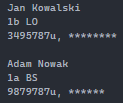
W praktyce układ danych wygląda tak (* - nieznaczące dla programu dane):
[imię] [nazwisko]
[klasa] [szkoła]
[login], [haslo*]
Uruchom program i otwórz zakładkę FORMAT DANYCH. W pierwszej kolejności należy nadać nazwę presetowi formatu w polu zaznaczonym poniżej lub wybrać preset już istniejący z listy rozwijanej

Aby przejść do edycji presetu należy wcisnąć przycisk WCZYTAJ
Typ osoby
Wybierz odpowiednią opcję w zależności od tego jakich osób dane znajdują się w pliku wejściowym
Separator pomiędzy danymi
W tym polu należy wpisać znaki, które oddzielają zbiór danych pojeńczych osób. Jeżeli zbiór danych odziela znak końca wiersza (wciśnięcie ENTER) należy wpisać <enter> (ilość zależna od ilości znaków końca wiersza). Niedozwolone znaki to litery, cyfry oraz * i \. Dla przykładowych danych będzie to "<enter><enter>"
Separator pomiędzy wierszami
W tym polu należy wpisać znaki, które oddzielają wiersze. Zazwyczaj jest to jeden znak końca wiersza. Jeżeli wiersze odziela znak końca wiersza (wciśnięcie ENTER) należy wpisać <enter> (ilość zależna od ilości znaków końca wiersza). Niedozwolone znaki to litery, cyfry oraz * i \. Dla przykładowych danych będzie to "<enter>"
Separatory pomiędzy danymi
W tym polu należy wpisać znaki, które oddzielają pojedyńcze dane. Każdy kolejny separator musi być zapisany w następnej linijce. Jeżeli dane odziela znak końca wiersza (wciśnięcie ENTER) należy wpisać <enter> (ilość zależna od ilości znaków końca wiersza). Niedozwolone znaki to litery, cyfry oraz * i \. Dla przykładowych danych będzie to (<spacja> należy zastąpić prawdziwą spacją):
,<spacja>
<spacja>
Prawa kolumna - pozycja danych w zbiorze
W tej sekcji należy dla każdego typu danych ustawić jego położenie w zbiorze. Typy SZKOŁA i KLASA nie są istotne jeżeli w sekcji TYP OSOBY zosła zaznaczona opcja Nauczyciele. Dla przykładowych danych uczniów bedzie to:
| Wiersz | Pozycja w wierszu | |
|---|---|---|
| Login | 3 | 1 |
| Imię | 1 | 1 |
| Nazwisko | 1 | 2 |
| Szkoła | 2 | 2 |
| Klasa | 2 | 1 |
Prawa kolumna - Kodowanie
W tym polu należy wybrać kodowanie pliku wejściowego.
Aby zapisać preset należy wcisnąć przycisk ZAPISZ. Aby anulować tworzenie należy wcisnąć przycisk Anuluj